Vous venez de mettre à jour une extension, de modifier quelques lignes dans functions.php ou d’installer un nouveau thème WordPress.
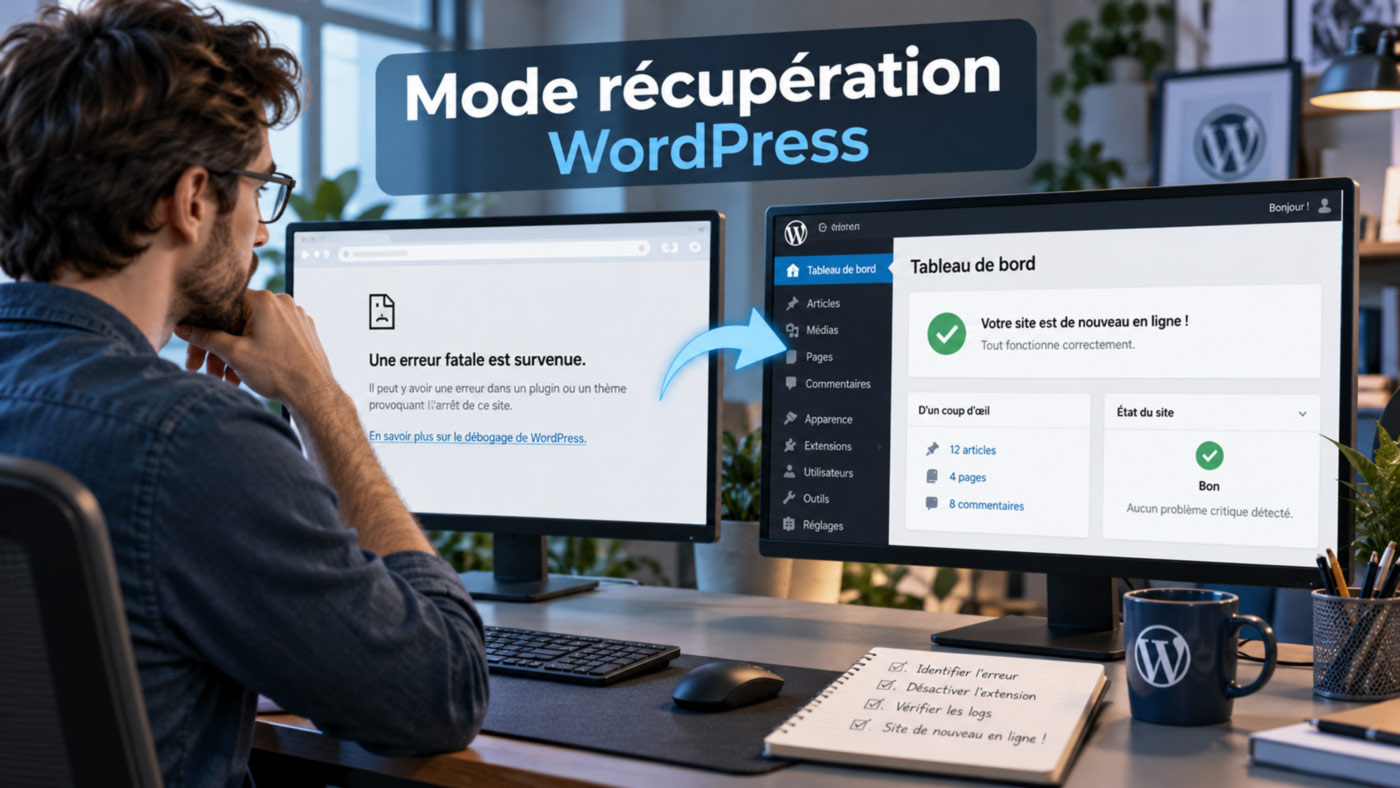
Vous rechargez votre site et, à la place de votre page d’accueil, un message particulièrement rassurant apparaît : « Une erreur critique est survenue sur ce site. »
Dans le pire des cas, impossible également d’accéder à l’administration WordPress.
Avant de chercher immédiatement les identifiants FTP ou de restaurer une sauvegarde complète du site, il existe pourtant une fonction native de WordPress spécialement conçue pour ce type de situation : le mode récupération.
Présent dans WordPress depuis la version 5.2, il permet dans certaines situations de retrouver l’accès à l’administration lorsqu’une erreur PHP fatale empêche le site de fonctionner normalement.
Qu’est-ce que le mode récupération de WordPress ?
Le mode récupération, ou Recovery Mode, est un mécanisme de secours intégré directement au cœur de WordPress. Son objectif est simple : éviter qu’une extension ou un thème provoquant une erreur fatale ne vous interdise complètement l’accès au back-office.
Lorsqu’une erreur PHP grave est détectée et que WordPress parvient à identifier un plugin ou un thème responsable, il peut générer une session particulière dans laquelle le composant problématique est temporairement mis en pause.
Vous pouvez alors accéder à l’administration et intervenir sur le site.
Cette mise en pause concerne uniquement la session de récupération : WordPress ne désactive pas automatiquement et définitivement l’extension pour l’ensemble des visiteurs.
Le mode récupération n’est donc ni une restauration de sauvegarde, ni un mode maintenance, ni une réparation automatique du site. Il vous redonne simplement la possibilité d’intervenir.
Dans quelles situations le mode récupération peut-il se déclencher ?
Dans la majorité des cas, une erreur critique WordPress apparaît après une modification de l’environnement du site : mise à jour d’un plugin ou d’un thème, changement de version de PHP, ajout de code personnalisé, incompatibilité entre deux extensions, fonction devenue obsolète ou erreur dans le fichier functions.php.
Le scénario classique est assez simple : vous mettez à jour une extension, vous rechargez une page et WordPress affiche « Une erreur critique est survenue sur ce site. Veuillez consulter la boîte de réception de l’adresse e-mail d’administration du site pour plus d’informations. »
Ce message signifie généralement que WordPress a intercepté une erreur fatale et tente de vous fournir un moyen de récupérer l’accès au site.
L’e-mail de récupération WordPress
Lorsque le système fonctionne correctement, WordPress envoie automatiquement un e-mail à l’adresse définie comme adresse d’administration du site. Cet e-mail contient généralement des informations sur l’erreur rencontrée ainsi qu’un lien particulier permettant d’accéder au site en mode récupération.
Le message peut notamment identifier le plugin ou le thème impliqué et fournir des informations techniques permettant de retrouver le fichier ayant déclenché l’erreur.
Le lien reçu n’est pas simplement un lien vers /wp-admin/. Il contient une clé de récupération temporaire permettant à WordPress d’initialiser une session spéciale. Ce lien possède une durée de validité limitée : il n’est donc pas destiné à être conservé comme un accès permanent à l’administration.
Que se passe-t-il une fois connecté en mode récupération ?
Après avoir cliqué sur le lien reçu par e-mail, WordPress vous demande normalement de vous authentifier avec votre compte administrateur. Une fois connecté, un message vous indique que vous utilisez actuellement le site en mode récupération.
WordPress tente alors de charger l’administration sans exécuter normalement le composant identifié comme responsable de l’erreur.
Cela permet généralement de retrouver l’accès aux extensions, aux thèmes, aux réglages et aux différents outils d’administration. WordPress affiche également des notifications permettant d’identifier les thèmes ou extensions qui ont été mis en pause.
Que faut-il faire une fois dans le mode récupération ?
Le mode récupération ne corrige pas le problème à votre place : il vous ouvre simplement la porte.
Il faut ensuite comprendre ce qui s’est passé. C’est précisément le type de diagnostic qui fait partie de mon travail de spécialiste WordPress freelance : identifier l’origine d’une erreur, isoler le composant responsable et rétablir le fonctionnement du site sans effectuer de modifications inutiles.
Si l’erreur est apparue immédiatement après la mise à jour d’un plugin, celui-ci constitue évidemment le premier suspect. On peut alors le désactiver temporairement et vérifier si le fonctionnement normal du site est rétabli.
Selon la situation, il sera ensuite possible d’installer une version corrigée, de revenir temporairement à une version précédente, de remplacer l’extension devenue incompatible, de corriger le code PHP responsable ou encore d’adapter la version de PHP utilisée par l’hébergement.
Lorsqu’on pense avoir résolu le problème, WordPress permet ensuite de quitter le mode récupération depuis l’administration. Il faut alors contrôler le site normalement : page d’accueil, administration, formulaires, tunnel de commande si le site utilise WooCommerce, connexion utilisateur et éventuelles fonctions spécifiques.
Pourquoi je ne reçois aucun e-mail de récupération WordPress ?
C’est probablement le problème le plus fréquent. WordPress vous demande de consulter votre boîte e-mail… mais aucun message n’arrive.
Première étape évidente : vérifier les courriers indésirables ainsi que l’adresse d’administration configurée dans WordPress.
Mais il existe également un problème plus technique : l’erreur peut intervenir suffisamment tôt dans le chargement de WordPress pour empêcher certains plugins de fonctionner. Si votre site utilise par exemple une extension SMTP pour assurer correctement l’envoi de ses e-mails, celle-ci peut ne pas avoir eu le temps de se charger.
WordPress tente alors d’envoyer le message avec les fonctions disponibles directement sur le serveur. Selon la configuration de l’hébergement, cet e-mail peut être refusé, filtré ou ne jamais parvenir à destination.
Pas d’e-mail ? Il reste le FTP ou le gestionnaire de fichiers
Le mode récupération est pratique, mais un professionnel WordPress ne doit évidemment pas en dépendre. Si le site est inaccessible et que l’e-mail de récupération n’arrive jamais, il est généralement possible d’intervenir directement sur les fichiers.
Prenons un exemple : vous venez d’activer une extension appelée mon-super-plugin et le site plante immédiatement.
Depuis FTP ou depuis le gestionnaire de fichiers de votre hébergement, vous pouvez accéder à :
/wp-content/plugins/Puis renommer le dossier :
mon-super-pluginen :
mon-super-plugin-disabledWordPress ne retrouve alors plus le dossier correspondant à l’extension et cesse de la charger. Dans de nombreux cas, le site redevient immédiatement accessible.
Ce n’est évidemment pas une correction définitive, mais cela permet de reprendre la main et de poursuivre le diagnostic.
Le fichier debug.log : souvent beaucoup plus instructif
Lorsqu’une erreur critique se produit, désactiver le plugin concerné permet parfois de remettre rapidement le site en ligne. Mais ce qui m’intéresse davantage lors d’un dépannage est de savoir pourquoi il a planté.
WordPress possède pour cela son propre système de débogage.
Il est possible d’activer notamment :
define( 'WP_DEBUG', true );
define( 'WP_DEBUG_LOG', true );
dans le fichier wp-config.php. Les erreurs peuvent alors être enregistrées dans :
/wp-content/debug.logLe journal indique généralement le type d’erreur, le fichier concerné et la ligne de code à laquelle elle s’est produite.
Cette étape permet souvent de faire la différence entre une simple incompatibilité de plugin, une fonction devenue obsolète, un problème de version PHP ou une erreur dans un développement personnalisé.
Ce type d’intervention peut d’ailleurs faire partie d’une prestation beaucoup plus globale : dépannage, optimisation, migration, développement ou maintenance. Vous pouvez retrouver l’ensemble de mes services de webdesigner et développeur WordPress freelance sur cette page.
Le mode récupération ne peut pas tout réparer
Il faut également comprendre ses limites. Toutes les erreurs WordPress ne permettent pas nécessairement l’activation du Recovery Mode.
WordPress doit être suffisamment fonctionnel pour détecter l’erreur, identifier son origine et générer la session de récupération.
Une erreur dans la configuration PHP du serveur, un problème de connexion à la base de données, un fichier du cœur de WordPress absent ou corrompu, une mauvaise configuration du fichier .htaccess, un manque de mémoire PHP ou certains problèmes liés à l’hébergement nécessiteront souvent une intervention différente.
Le mode récupération doit donc être considéré comme un outil de diagnostic et de secours, et non comme une solution universelle à tous les problèmes WordPress.
Erreur critique après une mise à jour : faut-il restaurer immédiatement une sauvegarde ?
Pas forcément.
Une restauration complète constitue parfois une réaction disproportionnée. Si une mise à jour d’extension vient de provoquer une erreur et que le plugin responsable est clairement identifié, il est souvent beaucoup plus rapide de désactiver uniquement cette extension puis d’en rechercher la cause.
Une restauration peut en revanche devenir intéressante lorsque plusieurs modifications ont été effectuées simultanément ou lorsqu’il est impossible de déterminer rapidement l’origine du problème.
Sur un site WooCommerce, un annuaire, un espace membre ou n’importe quel site enregistrant régulièrement de nouvelles données, restaurer une sauvegarde ancienne peut également provoquer la perte de commandes, de comptes utilisateurs ou de contenus créés entre-temps.
Il faut donc distinguer deux opérations très différentes : récupérer l’accès au site et restaurer une ancienne version du site. Le Recovery Mode répond essentiellement au premier besoin.
Une fonctionnalité WordPress discrète mais particulièrement utile
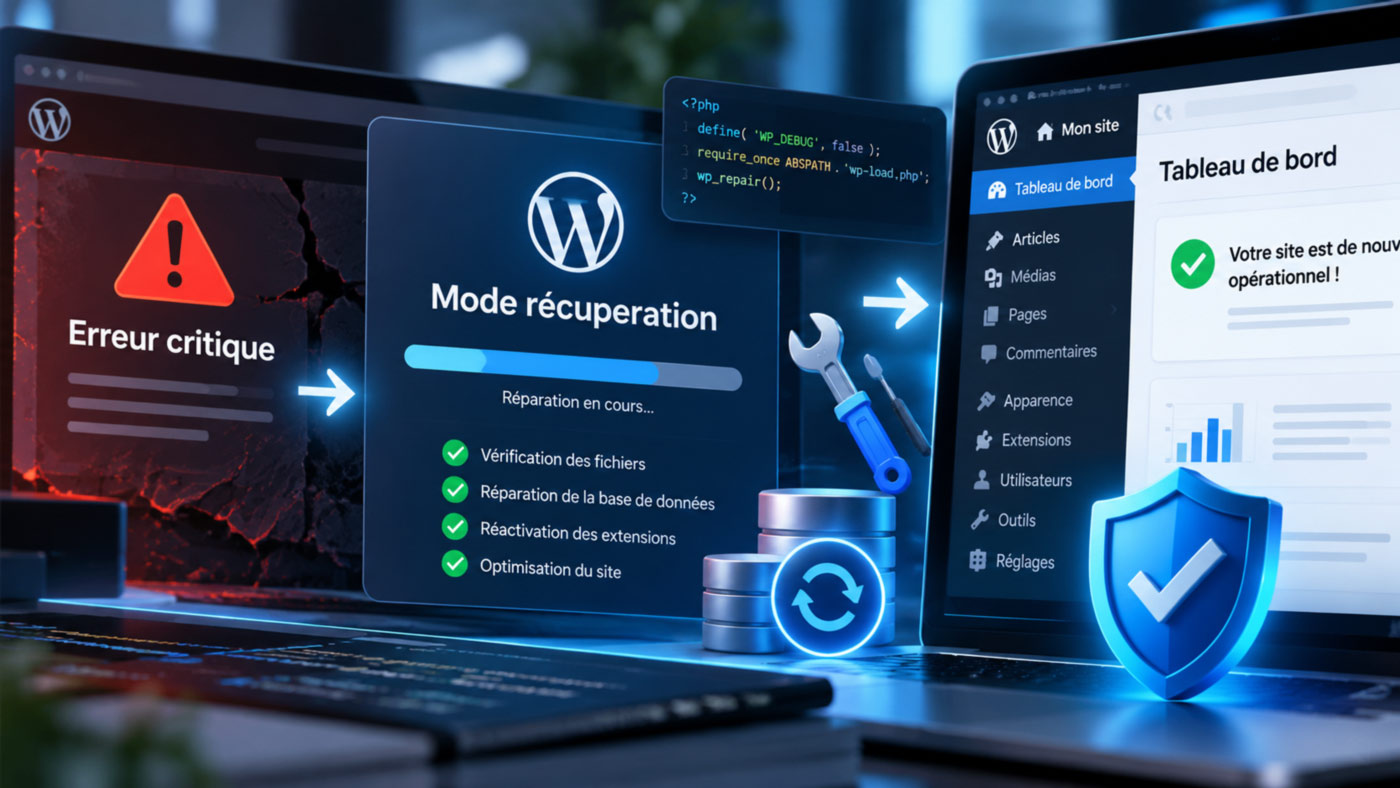
Le mode récupération fait partie de ces fonctions WordPress que beaucoup d’utilisateurs découvrent uniquement le jour où quelque chose casse. Son principe est pourtant plutôt intelligent : une extension provoque une erreur fatale, WordPress tente de l’identifier, prévient l’administrateur et lui fournit un accès spécial permettant de charger le back-office sans exécuter normalement le composant fautif.
Pour un utilisateur peu technique, cette fonction peut transformer un écran d’erreur inquiétant en problème relativement simple à résoudre. Pour un développeur ou un spécialiste WordPress, elle constitue surtout une première porte d’entrée vers le diagnostic.
C’est aussi ce type de problématique technique qui se cache derrière de nombreux projets de refonte, d’optimisation ou de reprise de sites existants. Vous pouvez retrouver différents exemples de projets WordPress dans mon portfolio de webdesigner freelance.
Et lorsque cette porte ne s’ouvre pas, FTP, logs PHP, debug.log, sauvegardes et outils de l’hébergeur restent disponibles.
Une erreur critique WordPress n’est donc pas nécessairement synonyme de site perdu. Dans la plupart des cas, le plus important est simplement de ne pas commencer par tout modifier en même temps : identifier l’erreur, isoler le composant responsable, récupérer l’accès au site et seulement ensuite appliquer la correction appropriée.
Blog Webdesign & UX






Je conçois des sites internet...






...et des films d'animation





Webdesigner et animateur
de plus de 15 années d'expériences
Une note de 5 étoiles
sur les google reviews
Disponible, réponse
sous 24 heures maximum
Interlocuteur unique
à votre écoute
Des solutions
pour tous les budgets